---
title: ¿Cómo usar una plantilla?
description: " Así de fácil puedes usar tus plantillas, sigue estos pasos: 1. Inicia sesión en la plataforma, luego en el menú principal haz clic en "Administración de plantillas" 2. Selecciona los tres puntos de"
---
[Ir directamente al contenido](https://ayuda.olimpiait.com/migration/es/cómo-usar-una-plantilla#main-content)
Español
Traducciones de Mostrar submenú de
[Portal del cliente](https://ayuda.olimpiait.com/portal-de-cliente?hsLang=es)
![Mifirma-logo-2.png\]](https://ayuda.olimpiait.com/hs-fs/hubfs/Mifirma-logo-2.png?height=47&name=Mifirma-logo-2.png)
- Inicio
- Productos
- Precios
- Blog
- Empresa
Abrir navegación principal
Cerrar navegación principal
- Inicio
- Productos
- Precios
- Blog
- Empresa
- Español
Traducciones de Mostrar submenú de
- [Portal del cliente](https://ayuda.olimpiait.com/portal-de-cliente)
- [Ingresa a Mi Firma](https://help.olimpiait.com/)
[Ingresa a Mi Firma](https://help.olimpiait.com/?hsLang=es)
Hola. ¿Cómo podemos ayudarte?
- No hay sugerencias porque el campo de búsqueda está vacío.
1. [Centro de ayuda de Mi Firma](https://ayuda.olimpiait.com/migration/es?hsLang=es)
2. [Funcionalidades](https://ayuda.olimpiait.com/migration/es/funcionalidades?hsLang=es)
3. [Plantillas](https://ayuda.olimpiait.com/migration/es/funcionalidades?hsLang=es#plantillas)
# ¿Cómo usar una plantilla?
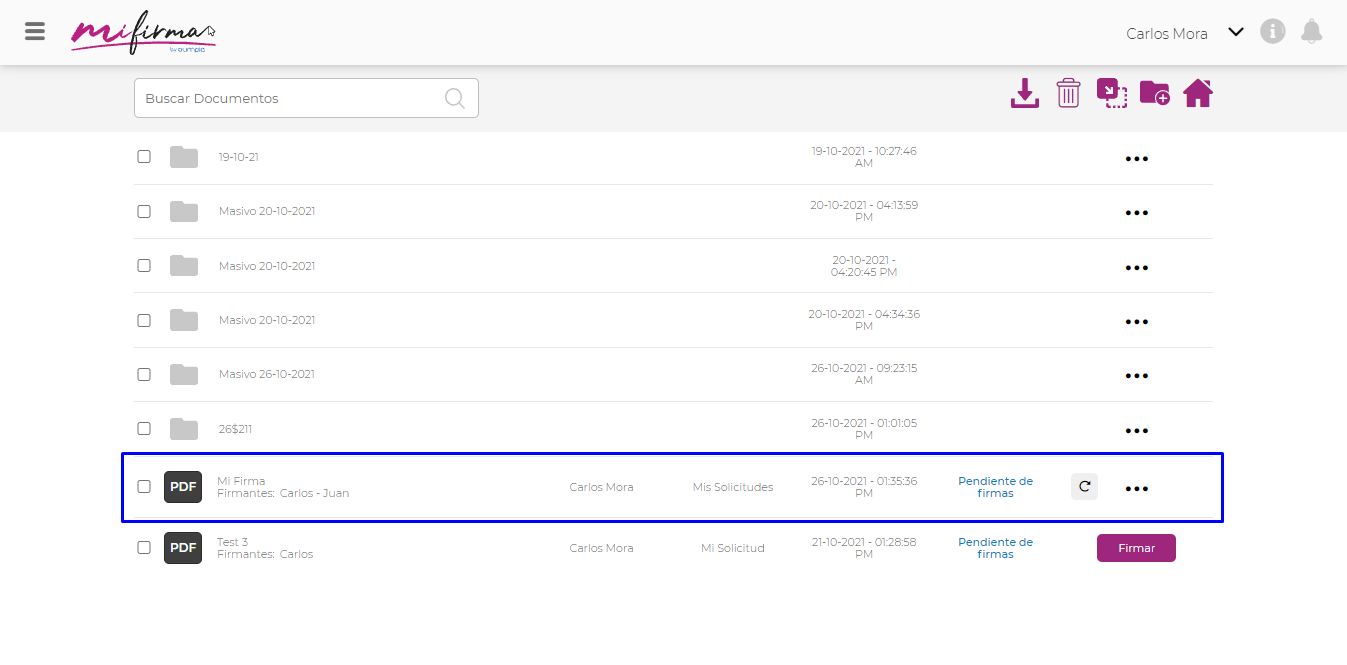
Así de fácil puedes usar tus plantillas, sigue estos pasos:
1\. Inicia sesión en la plataforma, luego en el menú principal haz clic en "*Administración de plantillas*"
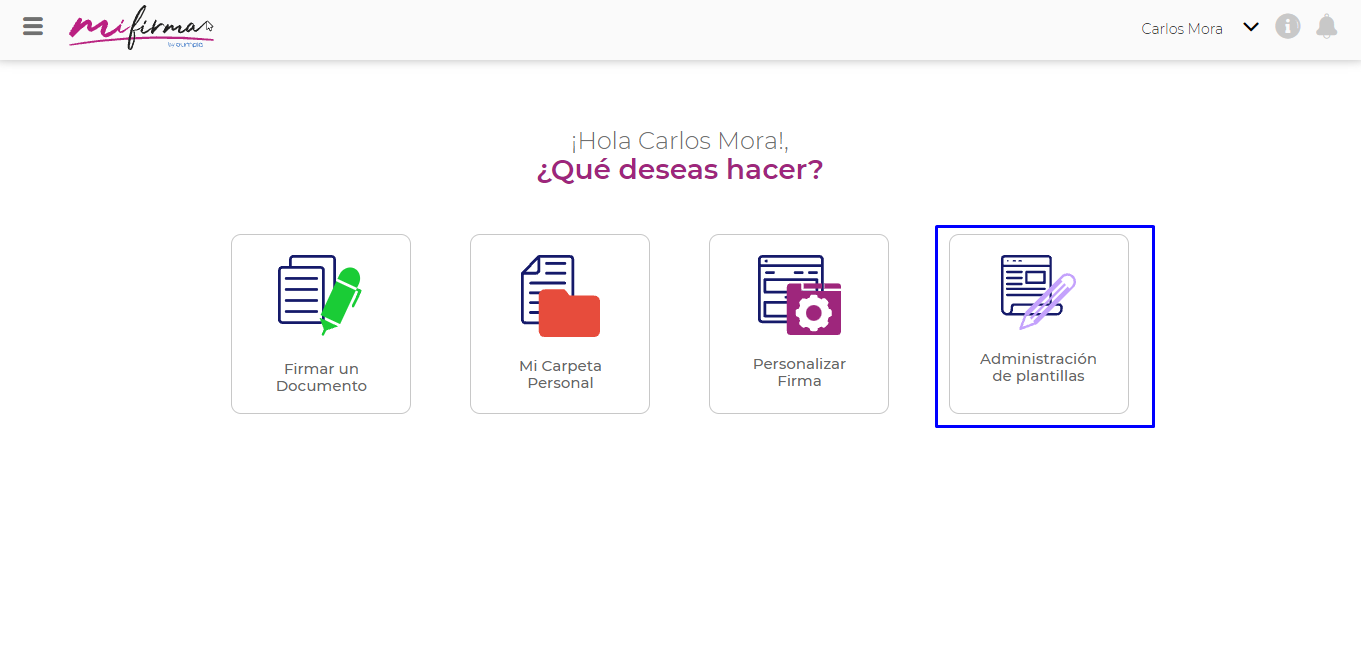
2\. Selecciona los tres puntos de la parte superior derecha de la plantilla que deseas usar
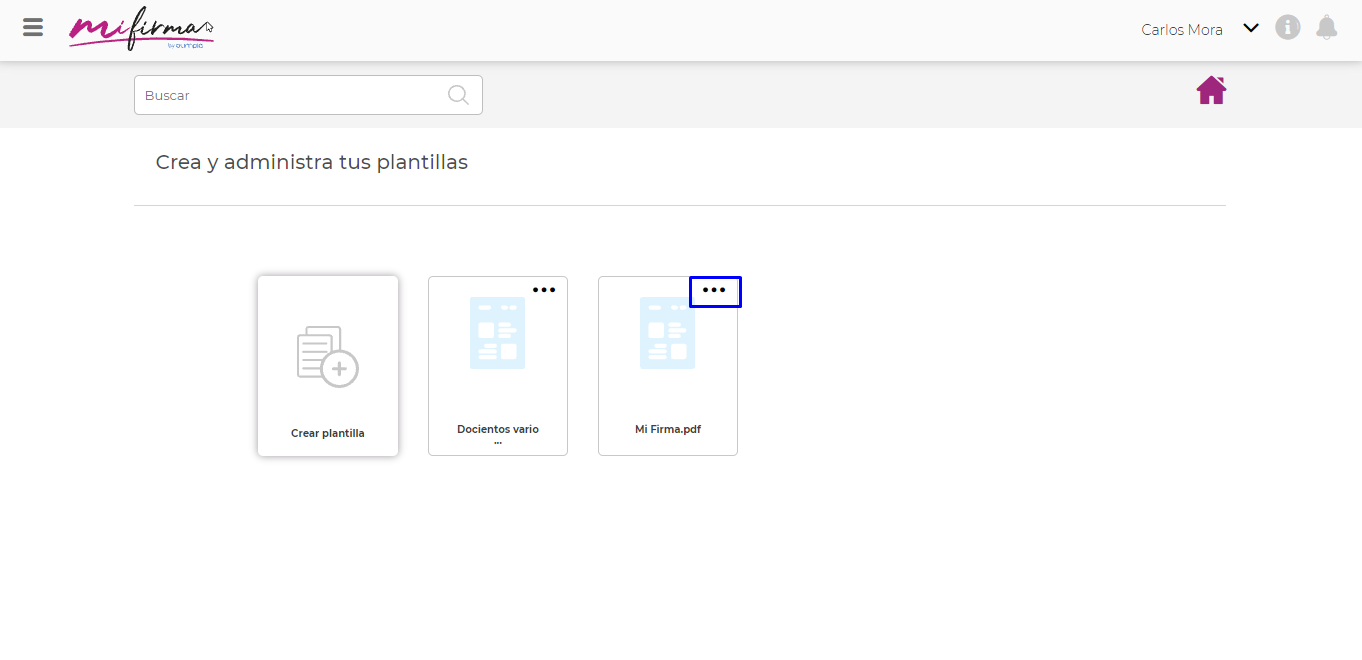
3\. Selecciona la opción "*Usar*"
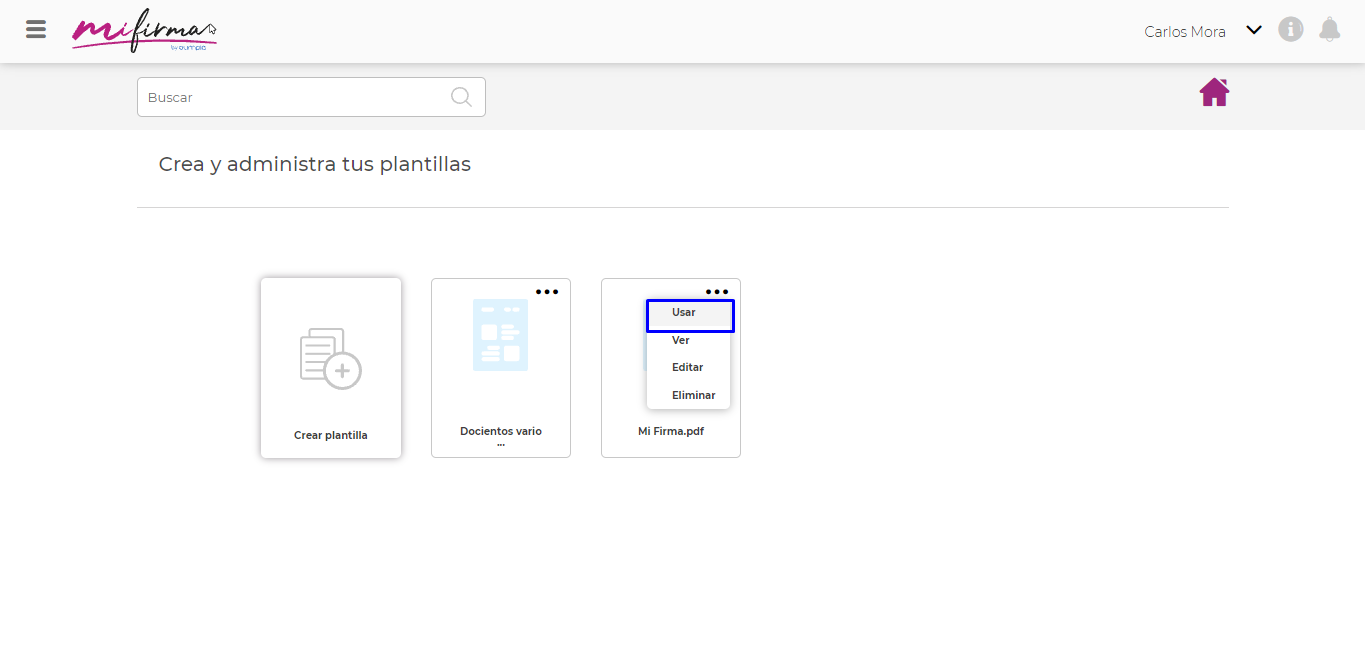
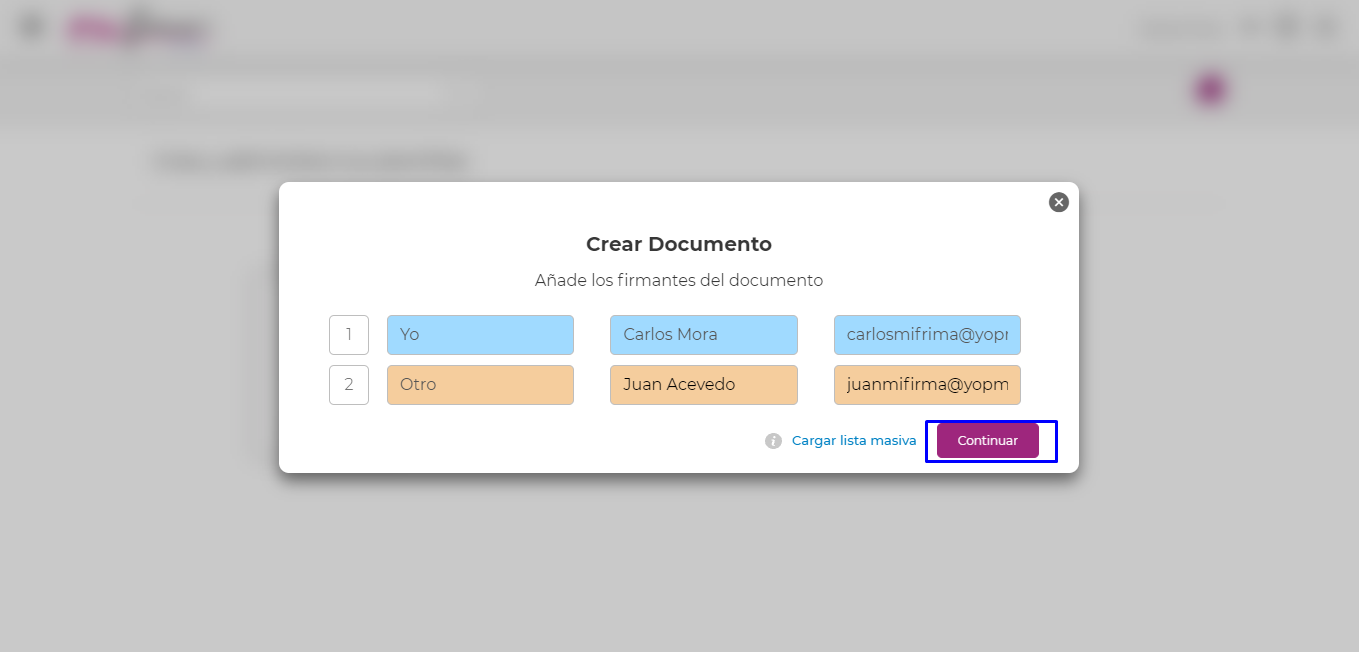
4\. Diligenciar todos los campos solicitados para cada firmante y haz clic en "Continuar".
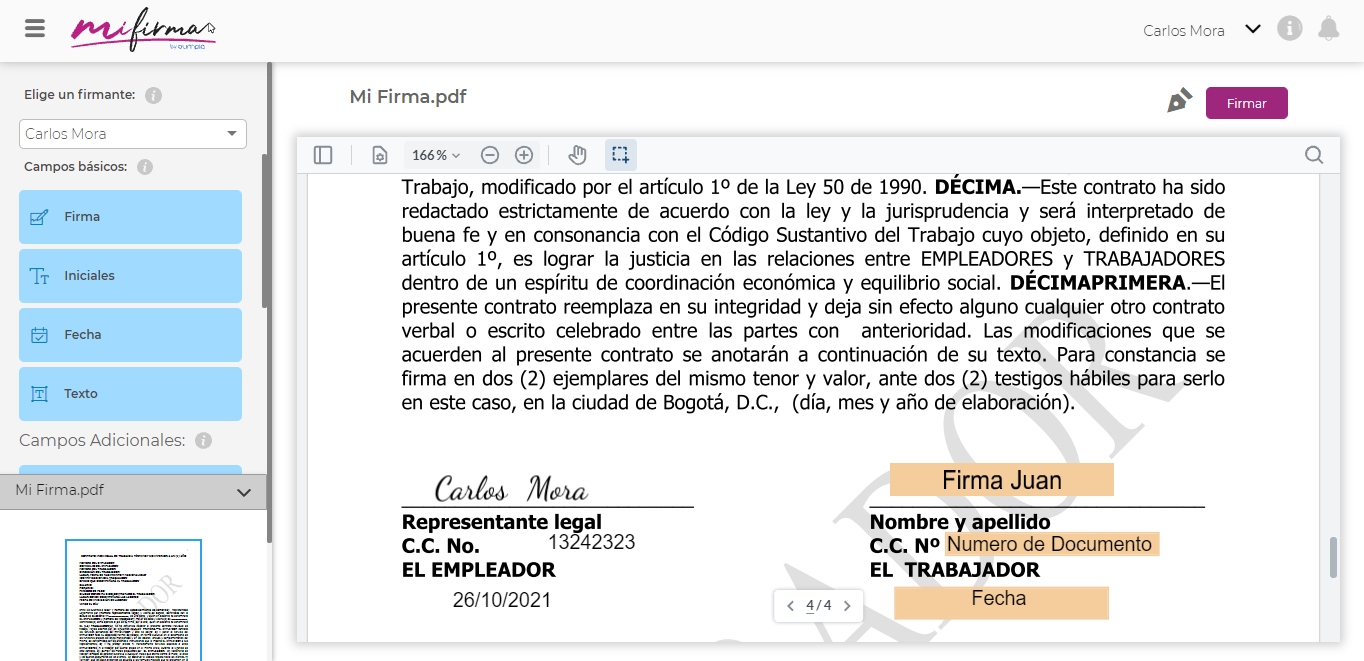
5\. Si tu firma hace parte del documento, se mostrará el documento para que pongas tu firma e ingreses información en las anotaciones según corresponda. Haz clic en "Firmar", opción ubicada en la parte superior derecha de la página, para firmar el documento y enviarlo a los otros firmantes.
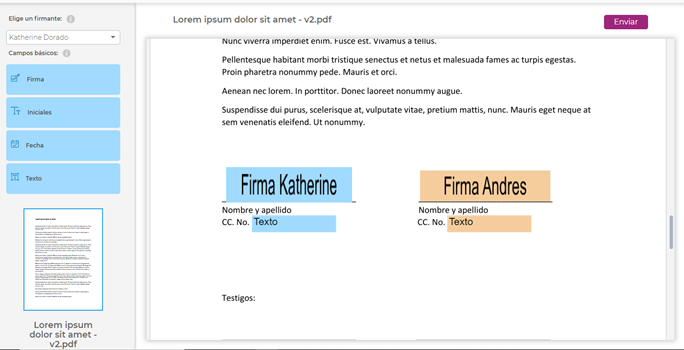
6\. Si no eres firmante, podrás visualizar el documento, realizar los cambios pertinentes y enviar el documento a los firmantes, haciendo clic en el botón “Enviar”, ubicado en la parte superior derecha de la página.
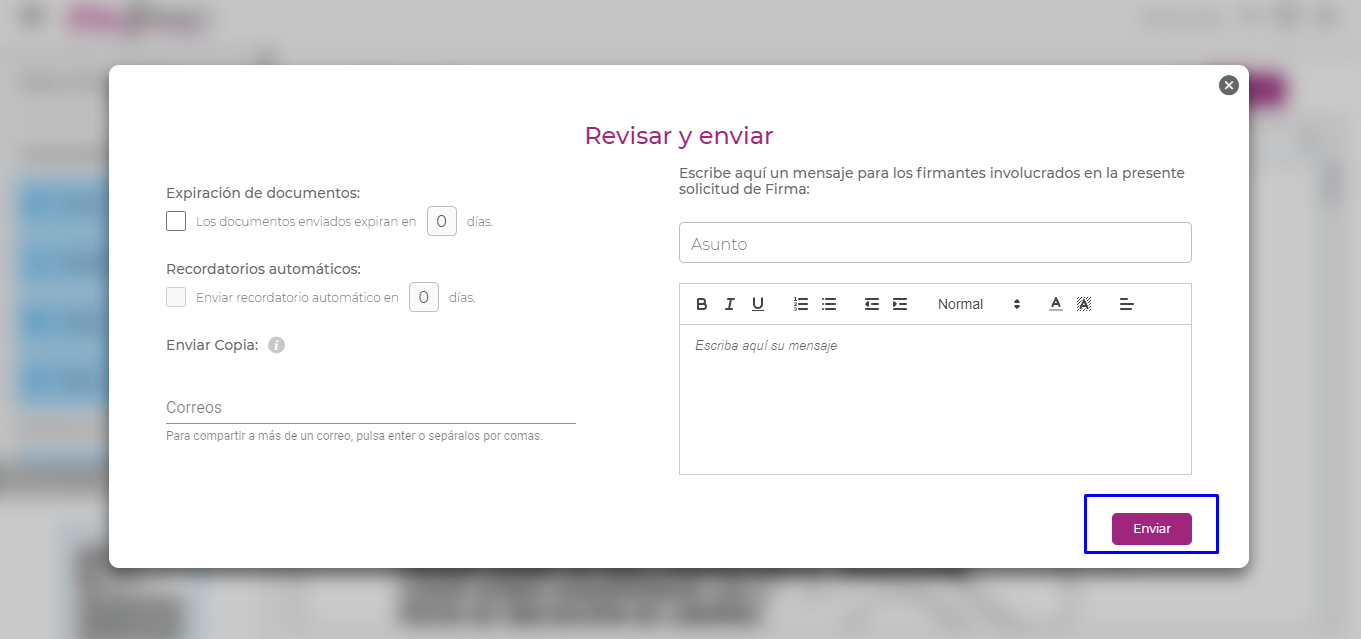
7\. Si deseas enviar una fecha de expiración del documento o un recordatorio del documento lo puedes agregar, y si no deseas omitir el paso le das en el botón "Enviar".
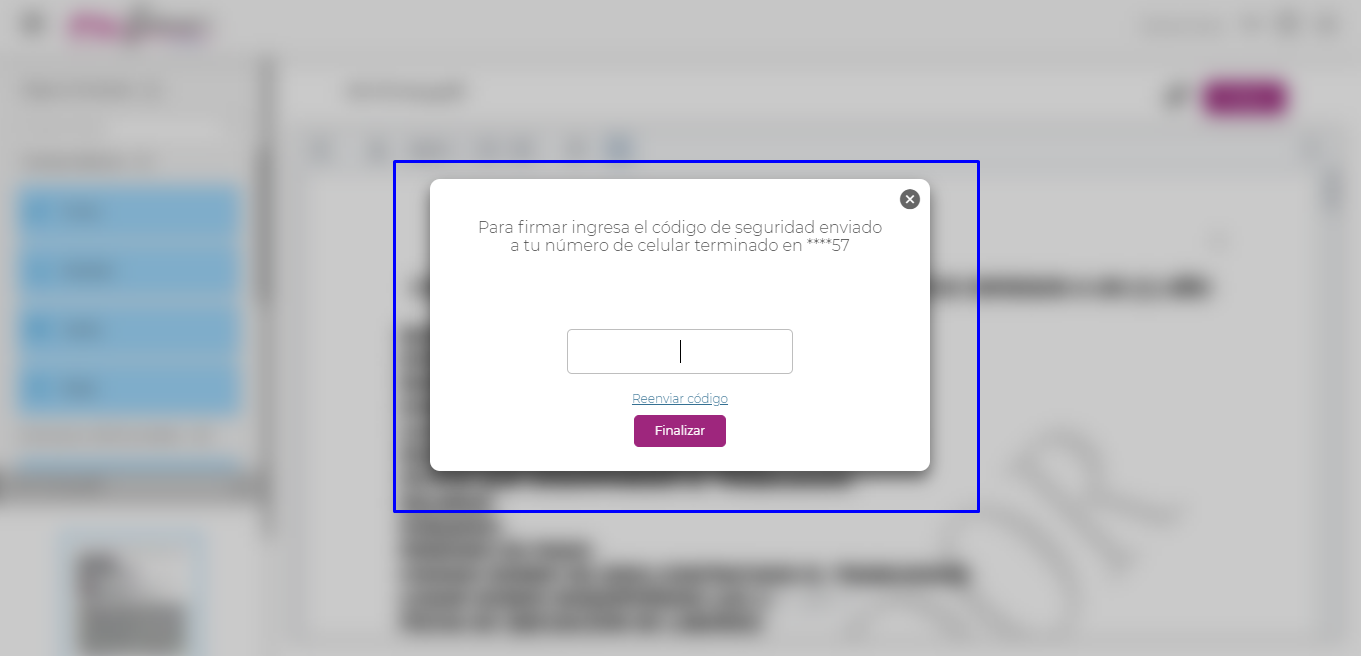
8\. Ingresa el código que te llega al correo o a celular
9\. ¡Listo! Ya lograste usar tu plantilla. En "*Mi carpeta Personal"* puedes hacer el seguimiento de la firma del documento
- [Primeros Pasos](https://ayuda.olimpiait.com/migration/es/primeros-pasos?hsLang=es)
- [API](https://ayuda.olimpiait.com/migration/es/api?hsLang=es#main-content)
- [Pre registro](https://ayuda.olimpiait.com/migration/es/api?hsLang=es#pre-registro)
- [FAQs](https://ayuda.olimpiait.com/migration/es/faqs?hsLang=es)
- [Funcionalidades](https://ayuda.olimpiait.com/migration/es/funcionalidades?hsLang=es#main-content)
- [Carpeta Personal](https://ayuda.olimpiait.com/migration/es/funcionalidades?hsLang=es#carpeta-personal)
- [Plantillas](https://ayuda.olimpiait.com/migration/es/funcionalidades?hsLang=es#plantillas)
- [Firma de Documentos](https://ayuda.olimpiait.com/migration/es/funcionalidades?hsLang=es#firma-de-documentos)
- [Configuración](https://ayuda.olimpiait.com/migration/es/funcionalidades?hsLang=es#configuraci%C3%B3n)
- [Errores Conocidos](https://ayuda.olimpiait.com/migration/es/errores-conocidos?hsLang=es#main-content)
- [Mensajes](https://ayuda.olimpiait.com/migration/es/errores-conocidos?hsLang=es#mensajes)
- [Mi Certificado (Dian)](https://ayuda.olimpiait.com/migration/es/mi-certificado-dian?hsLang=es#main-content)
- [Dudas sobre el Certificado Digital](https://ayuda.olimpiait.com/migration/es/mi-certificado-dian?hsLang=es#dudas-sobre-el-certificado-digital)
- [Seguimiento de la solicitud](https://ayuda.olimpiait.com/migration/es/mi-certificado-dian?hsLang=es#seguimiento-de-la-solicitud)
- [Motivo de Rechazo de Mi Solicitud](https://ayuda.olimpiait.com/migration/es/mi-certificado-dian?hsLang=es#motivo-de-rechazo-de-mi-solicitud)
- [Problemas al Cargar Documentos](https://ayuda.olimpiait.com/migration/es/mi-certificado-dian?hsLang=es#problemas-al-cargar-documentos)
- [Tiempos de Entrega de Mi Certificado](https://ayuda.olimpiait.com/migration/es/mi-certificado-dian?hsLang=es#tiempos-de-entrega-de-mi-certificado)
- [Notificaciones](https://ayuda.olimpiait.com/migration/es/mi-certificado-dian?hsLang=es#notificaciones)
- [Expedición del Certificado](https://ayuda.olimpiait.com/migration/es/mi-certificado-dian?hsLang=es#expedici%C3%B3n-del-certificado)
- [Independientes](https://ayuda.olimpiait.com/migration/es/mi-certificado-dian?hsLang=es#independientes)
- Inicio
- Productos
- Precios
- Blog
- Empresa
[](http://olimpiait.com)
Copyright © 2026, OlimpIA