---
title: ¿Como acceder a los reportes?
description: Revisa, conoce los reportes, con el número de firmas electrónicas, Documento firmado, Plantillas y Solicitudes de firma. 1. Ingresa a la página principal de mi firma y haz clic en la parte superior al
---
[Ir directamente al contenido](https://ayuda.olimpiait.com/migration/es/como-accedo-a-los-reportes-en-mi-firma#main-content)
Español
Traducciones de Mostrar submenú de
[Portal del cliente](https://ayuda.olimpiait.com/portal-de-cliente?hsLang=es)
![Mifirma-logo-2.png\]](https://ayuda.olimpiait.com/hs-fs/hubfs/Mifirma-logo-2.png?height=47&name=Mifirma-logo-2.png)
- Inicio
- Productos
- Precios
- Blog
- Empresa
Abrir navegación principal
Cerrar navegación principal
- Inicio
- Productos
- Precios
- Blog
- Empresa
- Español
Traducciones de Mostrar submenú de
- [Portal del cliente](https://ayuda.olimpiait.com/portal-de-cliente)
- [Ingresa a Mi Firma](https://help.olimpiait.com/)
[Ingresa a Mi Firma](https://help.olimpiait.com/?hsLang=es)
Hola. ¿Cómo podemos ayudarte?
- No hay sugerencias porque el campo de búsqueda está vacío.
1. [Centro de ayuda de Mi Firma](https://ayuda.olimpiait.com/migration/es?hsLang=es)
2. [Funcionalidades](https://ayuda.olimpiait.com/migration/es/funcionalidades?hsLang=es)
3. [Configuración](https://ayuda.olimpiait.com/migration/es/funcionalidades?hsLang=es#configuraci%C3%B3n)
# ¿Como acceder a los reportes?
Revisa, conoce los reportes, con el número de firmas electrónicas, Documento firmado, Plantillas y Solicitudes de firma.
1\. Ingresa a la página principal de mi firma y haz clic en la parte superior al lado de su nombre.
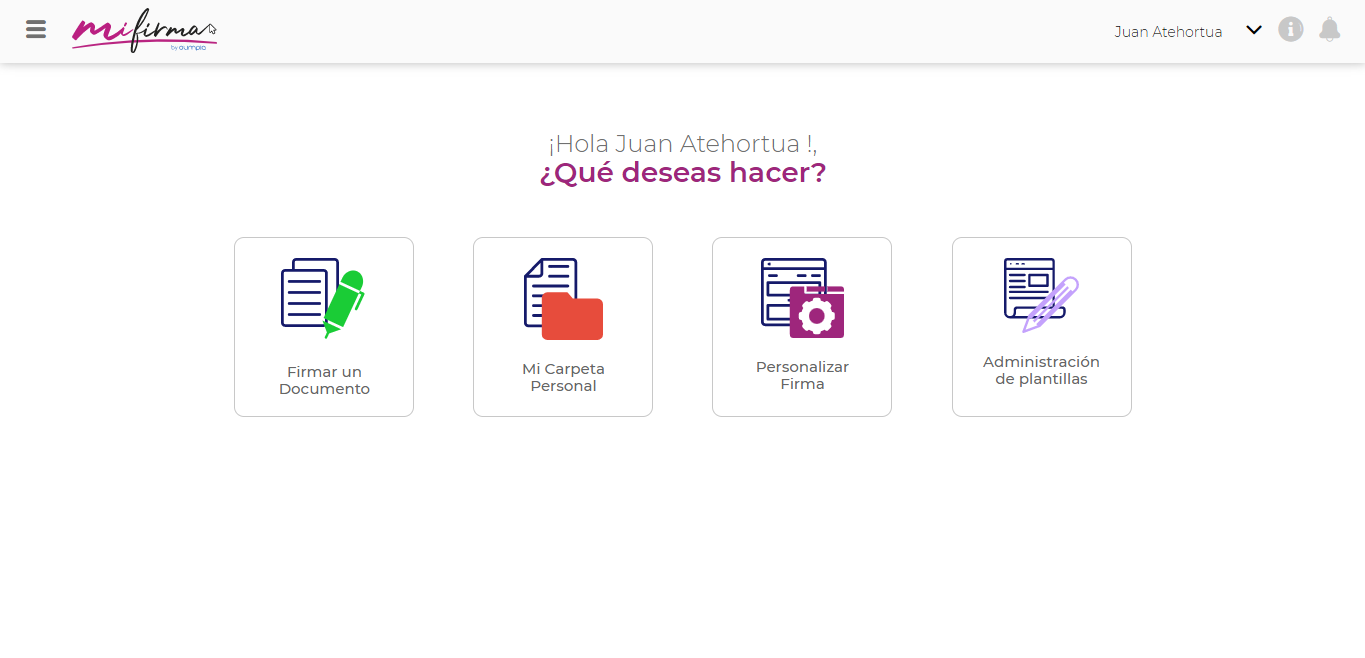
2\. Haz clic en la opción "Configuración".
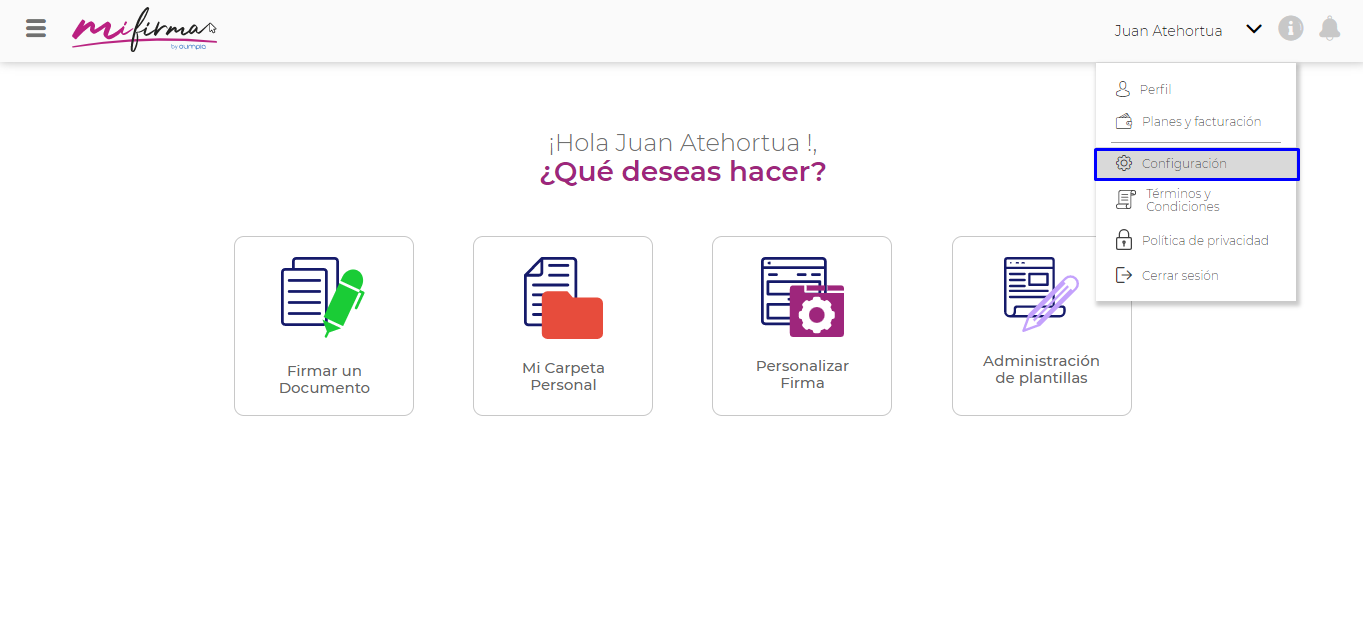
3\. Luego haz clic en los "Reportes".
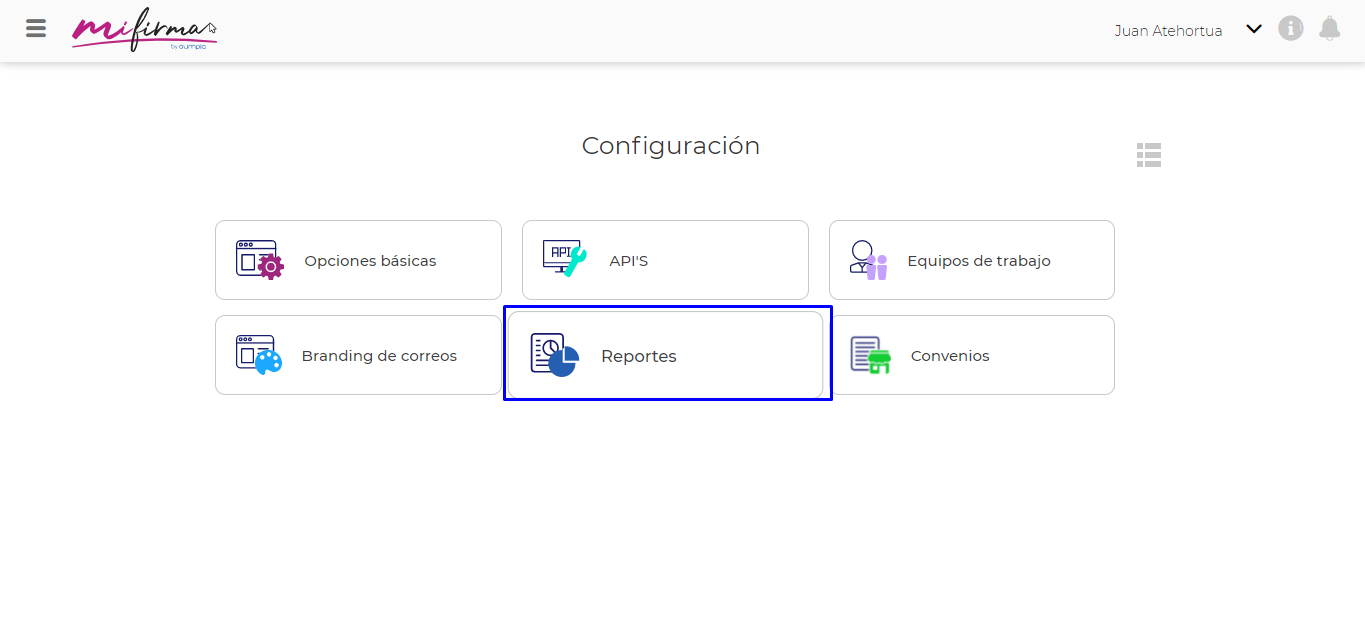
4\. Selecciona la opción que sale en la parte superior izquierda al lado de
"Elige un periodo".
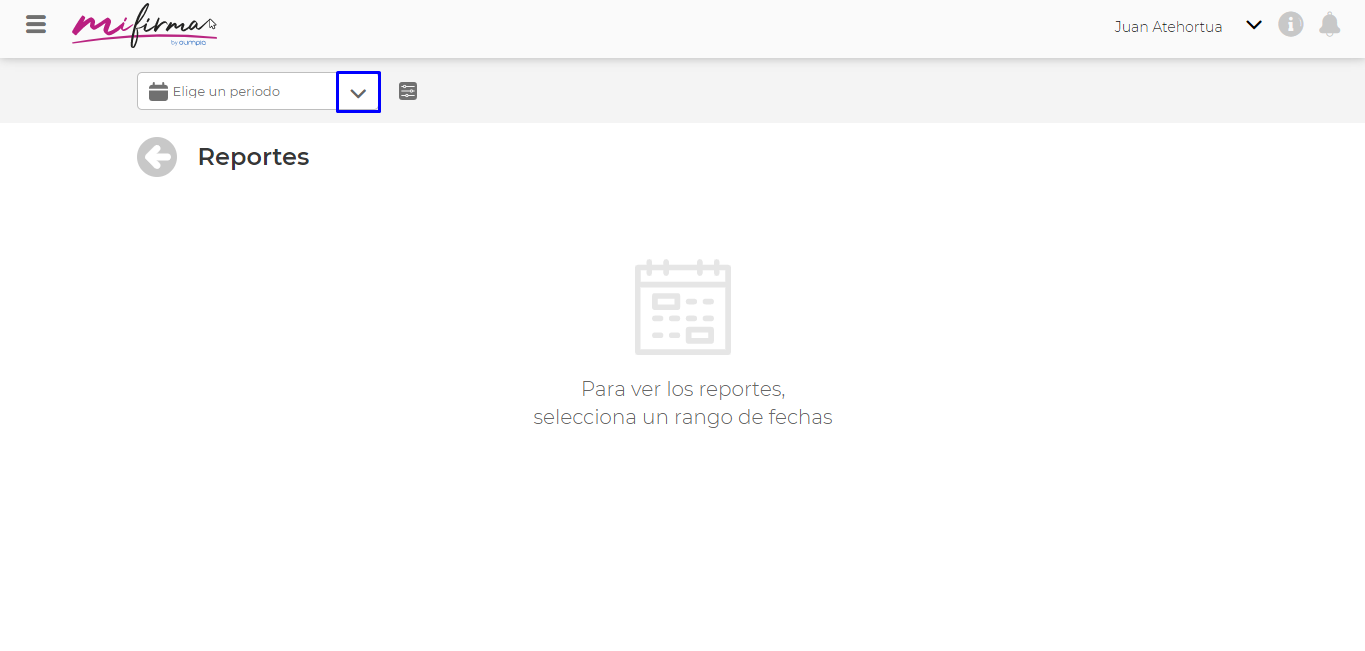
5\. Selecciona las fechas para ver los reportes.
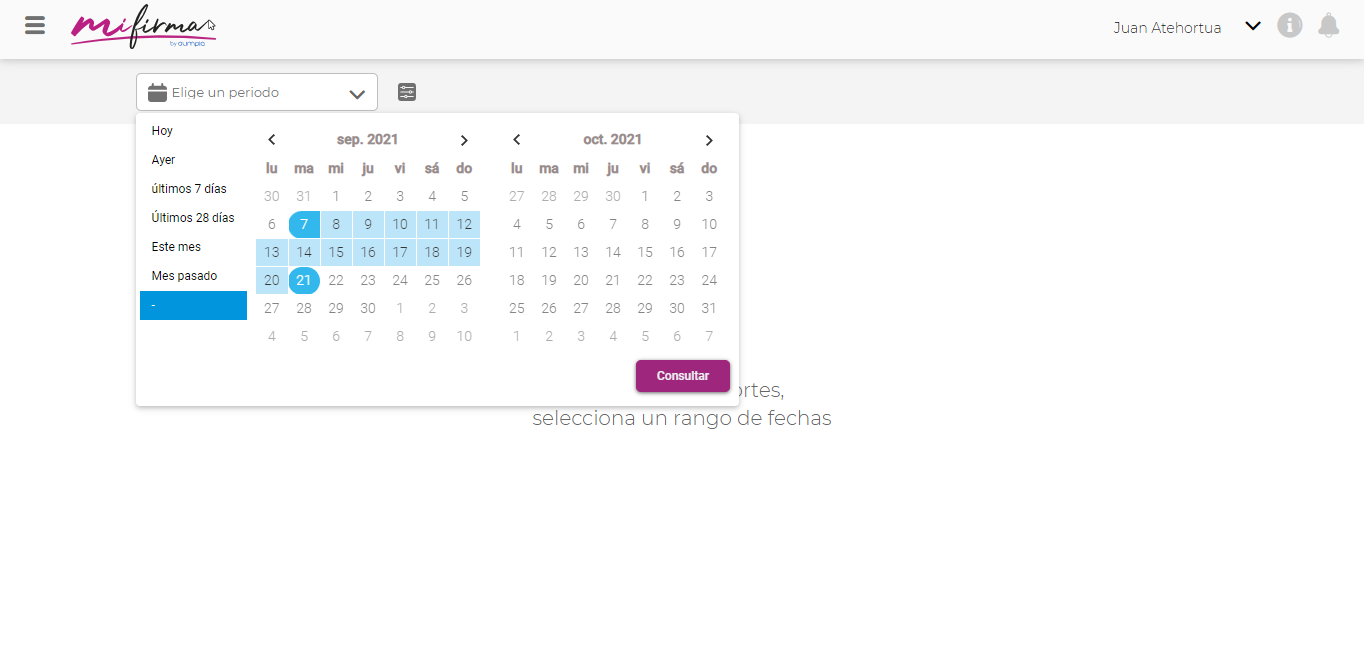
NOTA: Tienes también la opción de elegir en la parte izquierda los reportes como los de: Hoy, Ayer, Últimos 7 días, Últimos 28 días, Este mes y el Mes pasado.
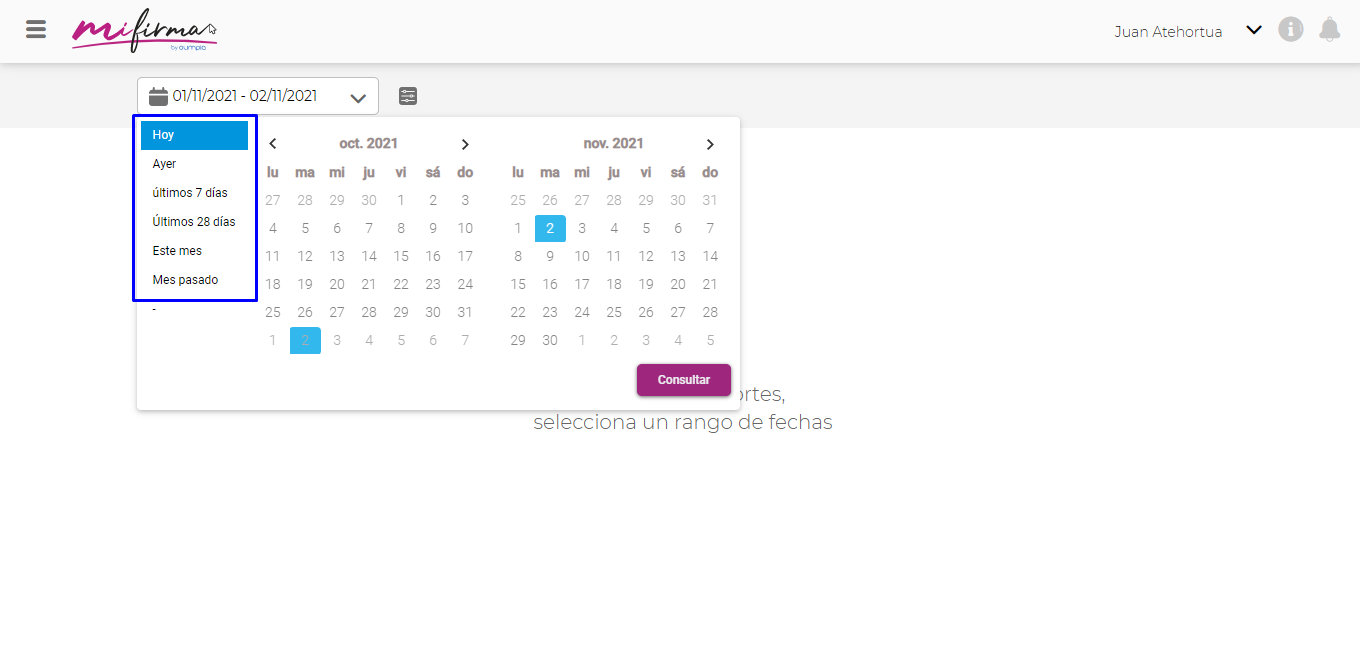
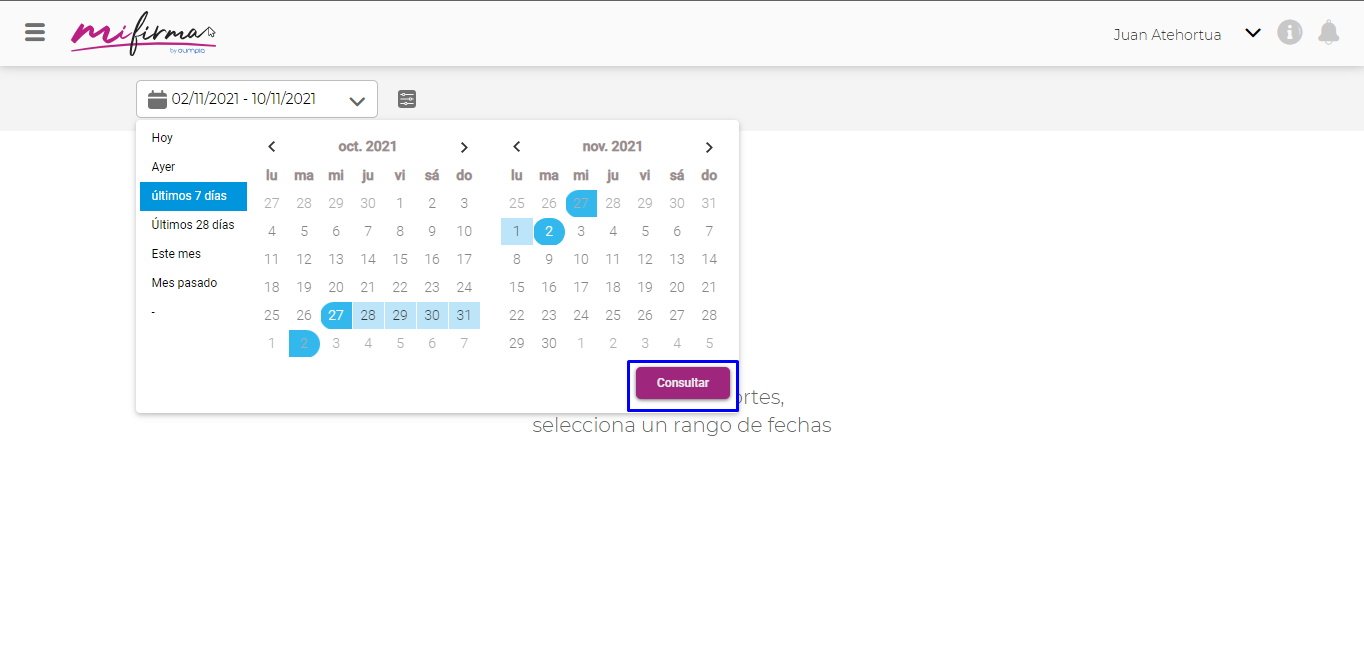
6\. Después de haber elegido el día o las fechas, haz clic en el botón "Consultar".
7\. Busca el usuario al cual verás los reportes
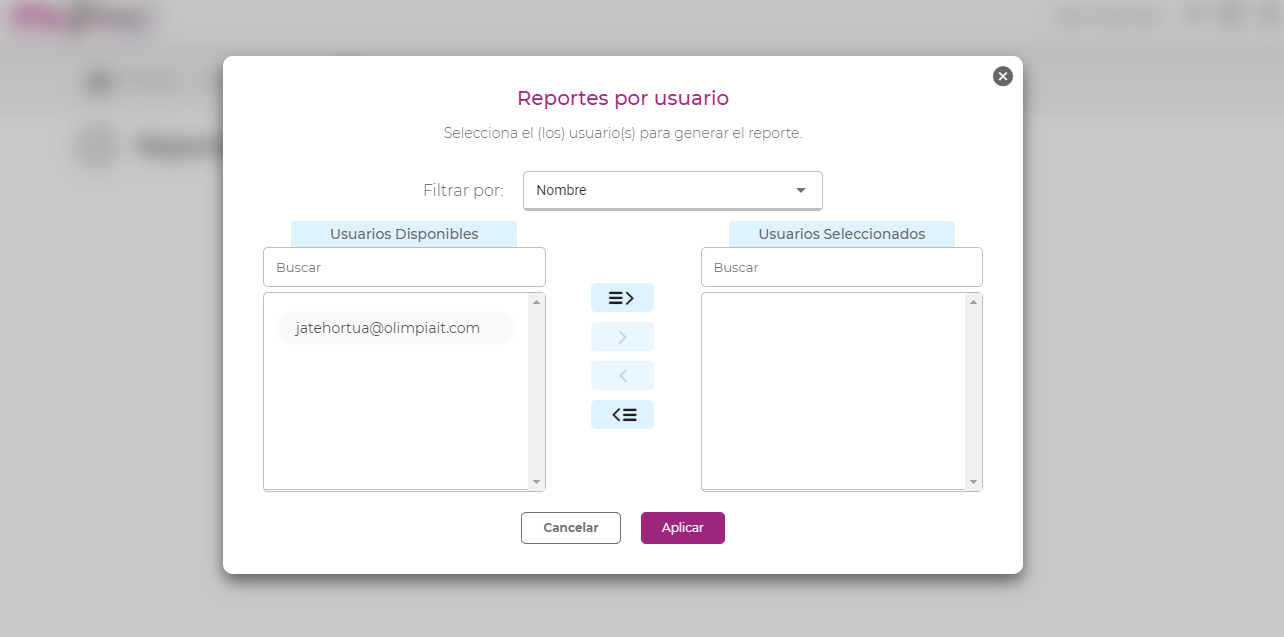
8\. Seleccione el usuario, y haz clic en la flecha para que quede en el cuadro usuario seleccionado.
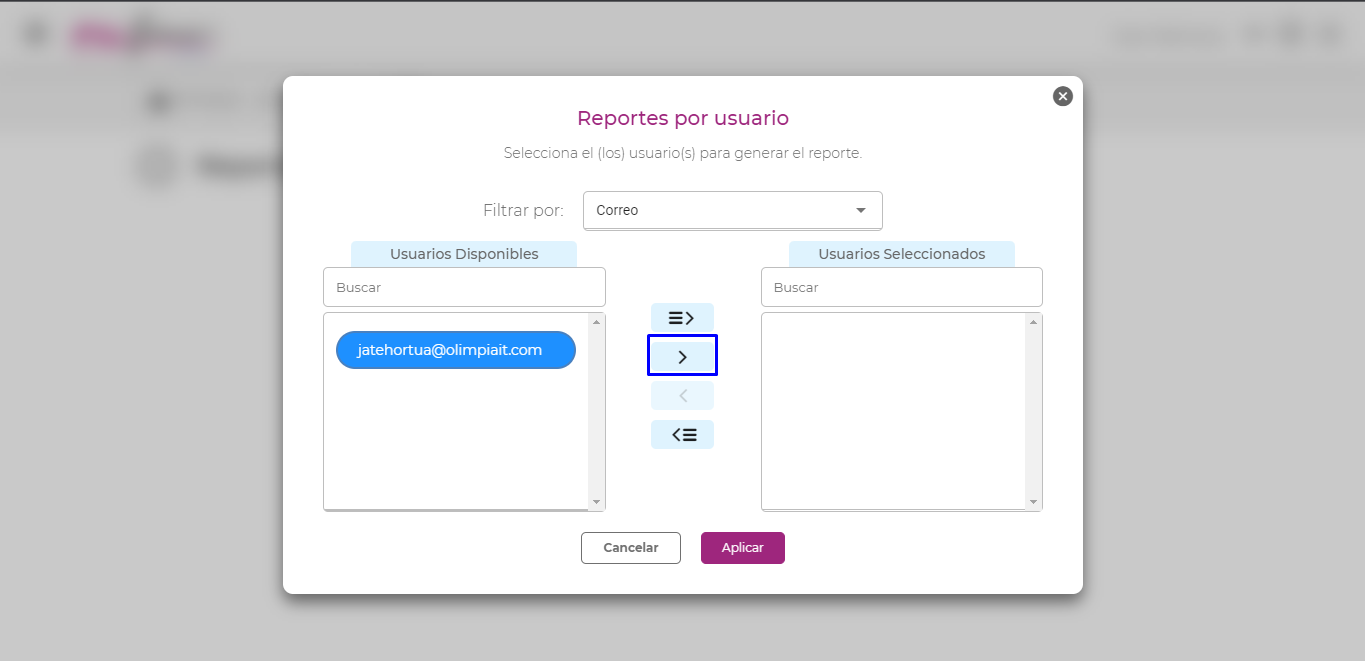
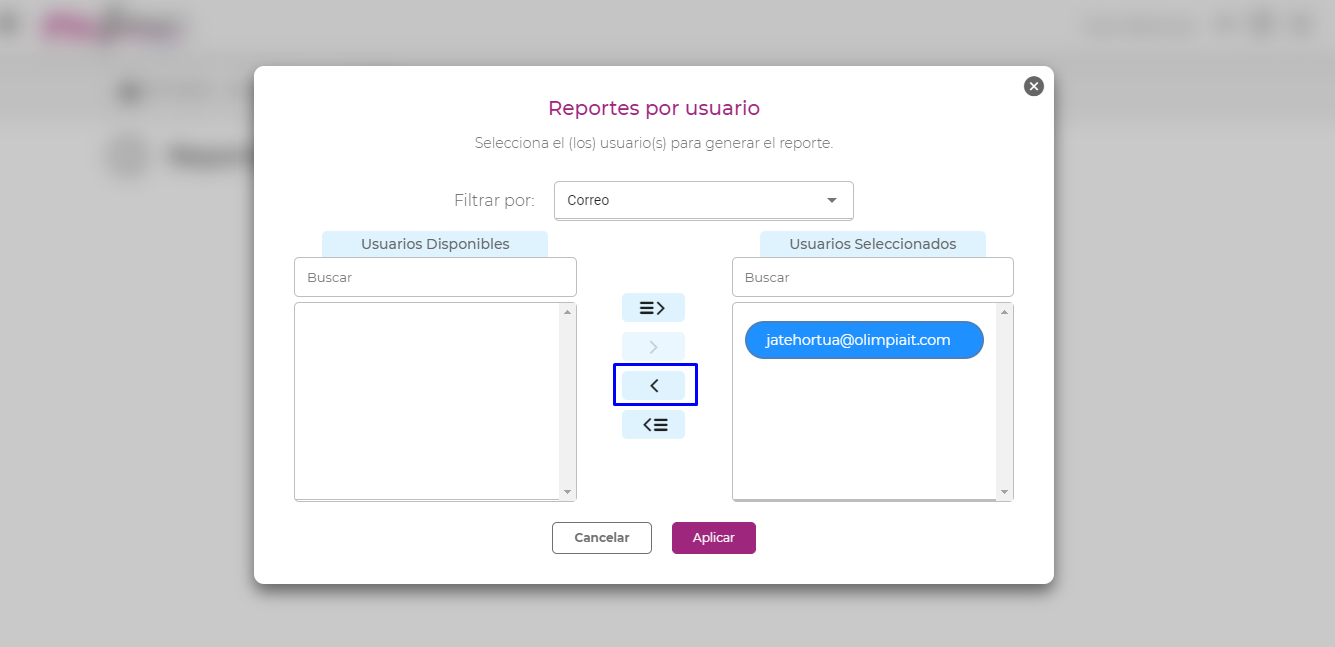
NOTA: Si se equivocó de usuario, haz clic en la flecha de abajo y el usuario volverá al cuadro de usuario Disponibles.
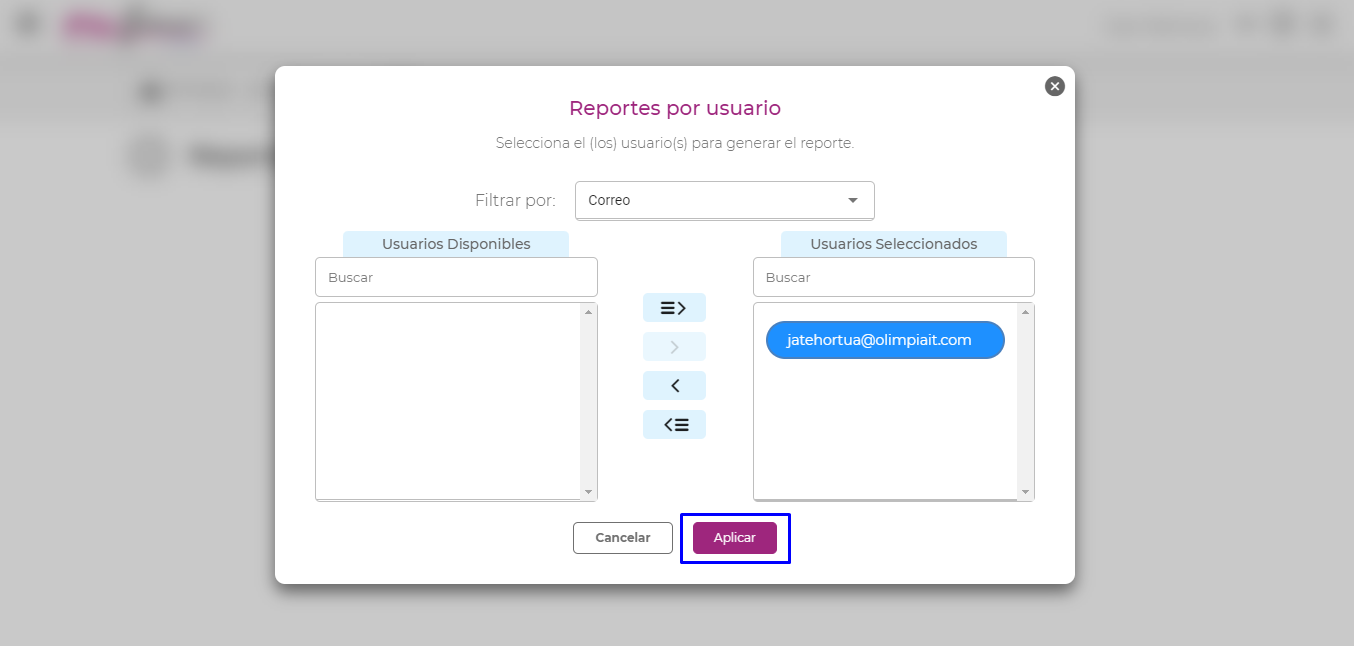
9\. Haz clic en el botón "Aplicar".
10\. Mira los deportes de la persona que seleccionó.
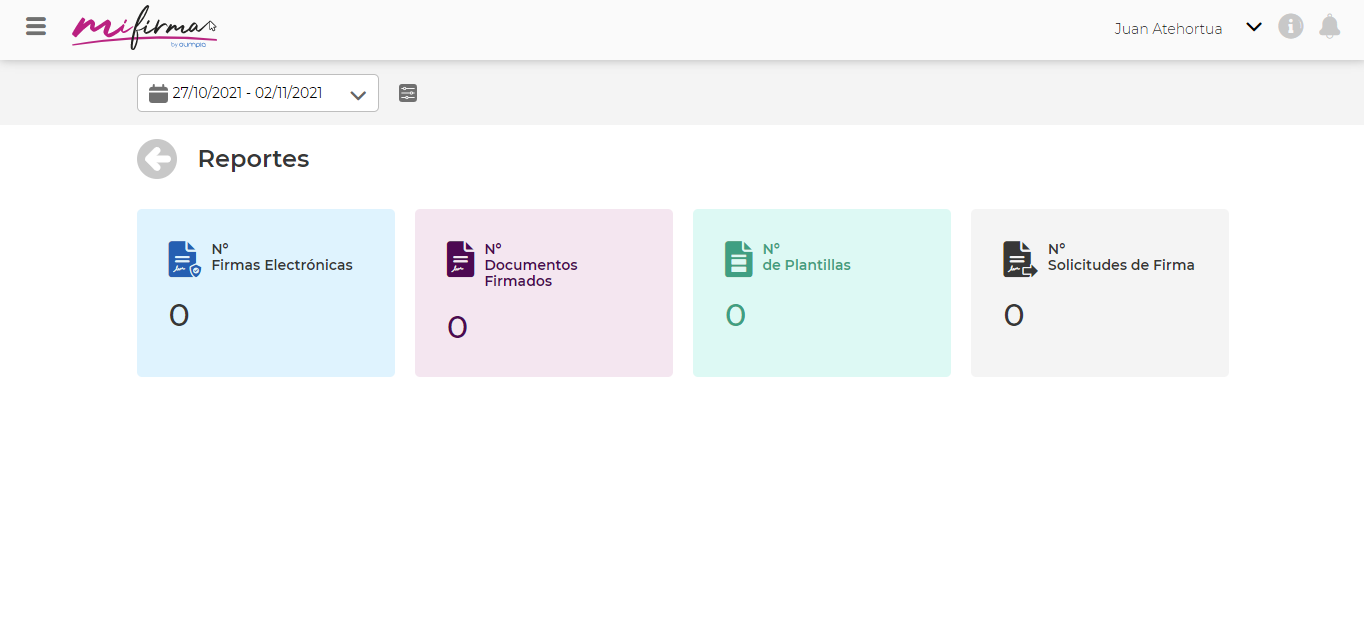 11. Selecciona las opciones como N° Firmas Electrónicas, N° Documentos Firmados, N° de Plantillas, N° Solicitud de Firmas.
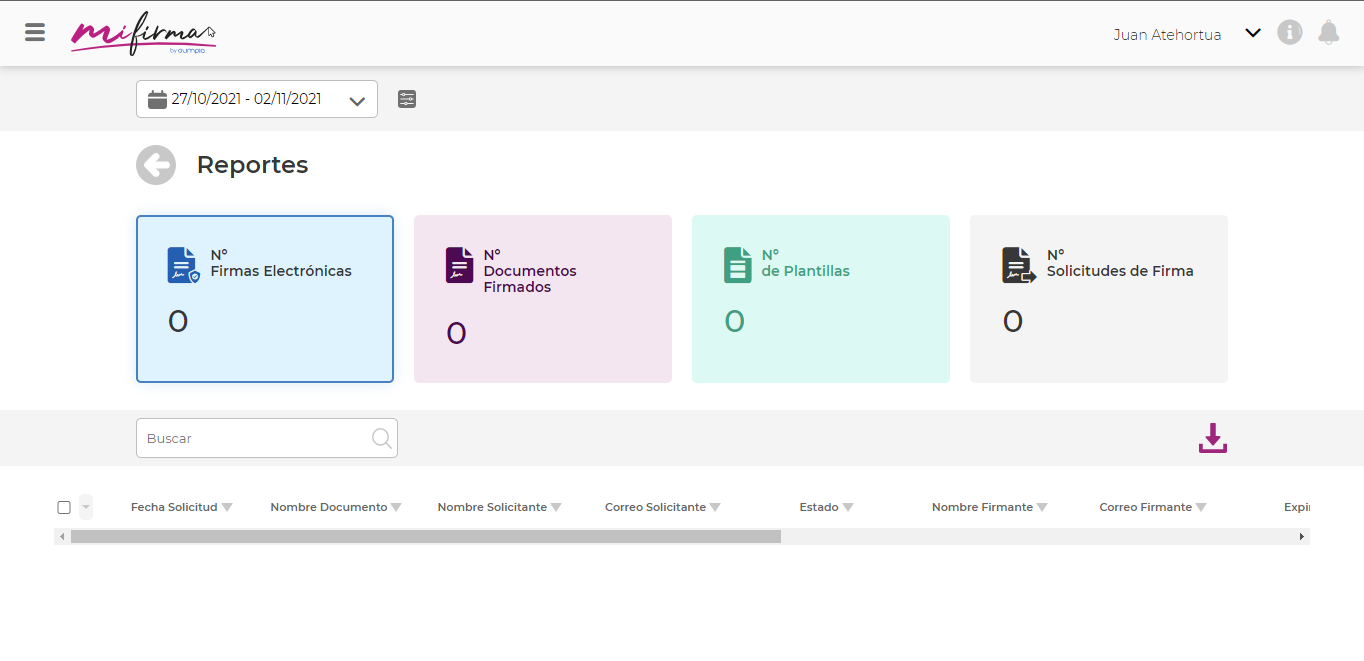
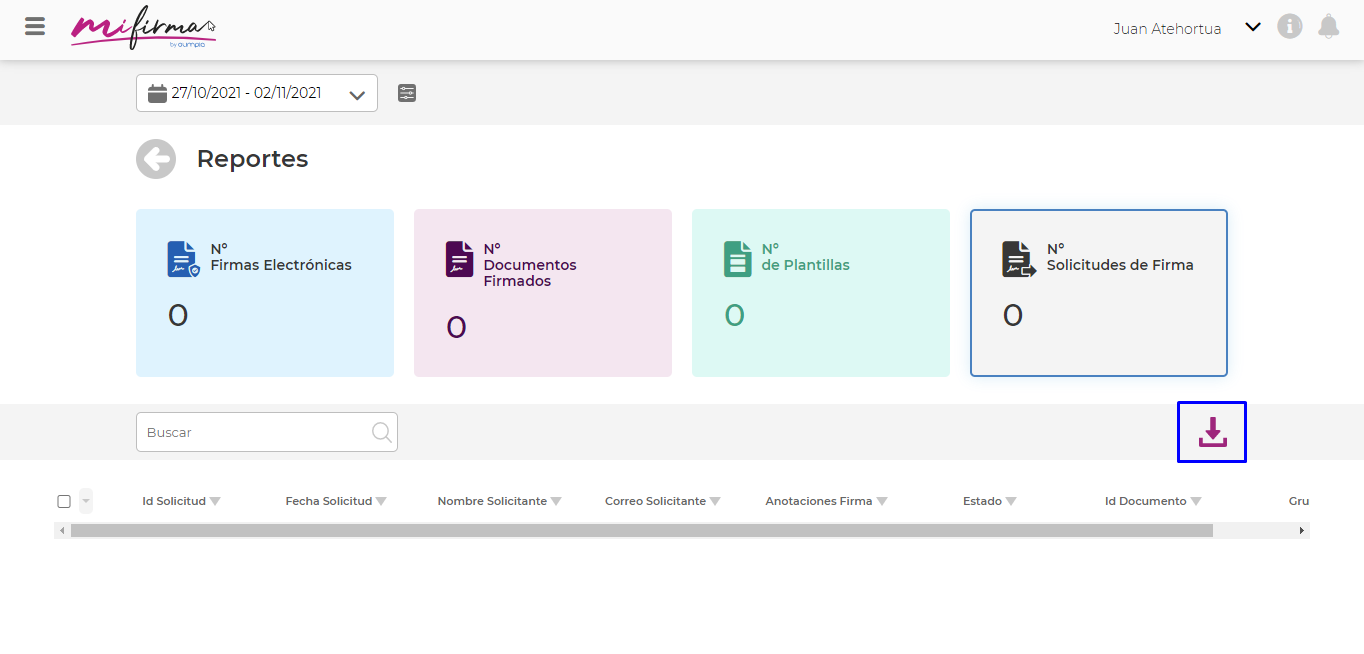
12\. ¡Listo!, Revisa todos los números de firmas, documentos firmados, plantillas, solicitudes. Y si deseas descargan uno de los reportes, haz clic en descargar.
- [Primeros Pasos](https://ayuda.olimpiait.com/migration/es/primeros-pasos?hsLang=es)
- [API](https://ayuda.olimpiait.com/migration/es/api?hsLang=es#main-content)
- [Pre registro](https://ayuda.olimpiait.com/migration/es/api?hsLang=es#pre-registro)
- [FAQs](https://ayuda.olimpiait.com/migration/es/faqs?hsLang=es)
- [Funcionalidades](https://ayuda.olimpiait.com/migration/es/funcionalidades?hsLang=es#main-content)
- [Carpeta Personal](https://ayuda.olimpiait.com/migration/es/funcionalidades?hsLang=es#carpeta-personal)
- [Plantillas](https://ayuda.olimpiait.com/migration/es/funcionalidades?hsLang=es#plantillas)
- [Firma de Documentos](https://ayuda.olimpiait.com/migration/es/funcionalidades?hsLang=es#firma-de-documentos)
- [Configuración](https://ayuda.olimpiait.com/migration/es/funcionalidades?hsLang=es#configuraci%C3%B3n)
- [Errores Conocidos](https://ayuda.olimpiait.com/migration/es/errores-conocidos?hsLang=es#main-content)
- [Mensajes](https://ayuda.olimpiait.com/migration/es/errores-conocidos?hsLang=es#mensajes)
- [Mi Certificado (Dian)](https://ayuda.olimpiait.com/migration/es/mi-certificado-dian?hsLang=es#main-content)
- [Dudas sobre el Certificado Digital](https://ayuda.olimpiait.com/migration/es/mi-certificado-dian?hsLang=es#dudas-sobre-el-certificado-digital)
- [Seguimiento de la solicitud](https://ayuda.olimpiait.com/migration/es/mi-certificado-dian?hsLang=es#seguimiento-de-la-solicitud)
- [Motivo de Rechazo de Mi Solicitud](https://ayuda.olimpiait.com/migration/es/mi-certificado-dian?hsLang=es#motivo-de-rechazo-de-mi-solicitud)
- [Problemas al Cargar Documentos](https://ayuda.olimpiait.com/migration/es/mi-certificado-dian?hsLang=es#problemas-al-cargar-documentos)
- [Tiempos de Entrega de Mi Certificado](https://ayuda.olimpiait.com/migration/es/mi-certificado-dian?hsLang=es#tiempos-de-entrega-de-mi-certificado)
- [Notificaciones](https://ayuda.olimpiait.com/migration/es/mi-certificado-dian?hsLang=es#notificaciones)
- [Expedición del Certificado](https://ayuda.olimpiait.com/migration/es/mi-certificado-dian?hsLang=es#expedici%C3%B3n-del-certificado)
- [Independientes](https://ayuda.olimpiait.com/migration/es/mi-certificado-dian?hsLang=es#independientes)
- Inicio
- Productos
- Precios
- Blog
- Empresa
[](http://olimpiait.com)
Copyright © 2026, OlimpIA